
Ako vytvoriť e-mailový podpis v Gmaili, Outlooku a Roundcube
Profesionálny e-mailový podpis môže obsahovať meno, kontaktné údaje, logo firmy, web aj odkazy. Pozrite si návod krok za krokom pre Gmail, Outlook a Roundcube.
Zobraziť návodďakujem za váš záujem...
Prečo sa oplatí vytvoriť profesionálny e-mailový podpis?
E-mailový podpis patrí medzi malé detaily, ktoré dokážu ovplyvniť spôsob, akým firma pôsobí pri každodennej komunikácii.
Namiesto toho, aby ste pri každej správe ručne dopĺňali meno, telefón, web alebo ďalšie kontakty, môže ich e-mailový klient automaticky pridať na koniec každej odoslanej správy.
Jednotný podpis podporuje vizuálnu identitu firmy.
Telefón, e-mail aj web má príjemca okamžite k dispozícii.
Podpis sa môže automaticky pridávať ku každej správe.
Logo, farby a typografia môžu nadväzovať na váš firemný web.
Podpis preto odporúčame vnímať ako súčasť firemnej identity, podobne ako webovú stránku, logo alebo vizitku.
Čo by mal obsahovať dobrý e-mailový podpis?
Podpis nemusí byť komplikovaný. V praxi sa nám osvedčuje skôr jednoduché riešenie, ktoré poskytne príjemcovi najdôležitejšie informácie bez zbytočného vizuálneho chaosu.
- meno a priezvisko,
- pracovnú pozíciu alebo názov firmy,
- telefónne číslo,
- e-mailovú adresu, ak je potrebná,
- odkaz na firemnú webovú stránku,
- logo spoločnosti,
- prípadne relevantný odkaz na sociálnu sieť.
Do podpisu nie je potrebné umiestniť každý firemný údaj, päť sociálnych sietí, veľký banner a niekoľko rôznych fontov. Prioritou je čitateľnosť a jednoduchý kontakt.
Ako vytvoriť e-mailový podpis v Gmaili
Gmail umožňuje vytvoriť jeden alebo viac podpisov a následne nastaviť, ktorý sa má používať pri nových správach alebo odpovediach.

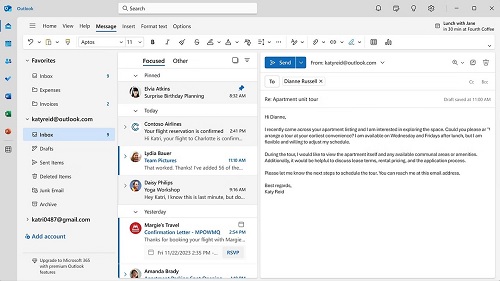
Ako vytvoriť e-mailový podpis v Outlooku
Outlook umožňuje vytvoriť vlastný podpis a priradiť ho k novým správam, odpovediam alebo konkrétnemu e-mailovému účtu.
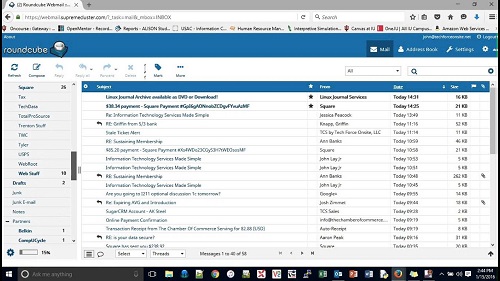
Roundcube: vytvorenie HTML e-mailového podpisu
Roundcube je webmail, s ktorým sa môžete stretnúť pri mnohých hostingových službách. Podpis sa nastavuje pre konkrétnu identitu e-mailového účtu.
Ukážkový HTML e-mailový podpis
Ak chcete vytvoriť vizuálne prepracovanejší podpis, môžete použiť HTML. Vďaka tomu môžete lepšie pracovať s rozložením, logom, farbami a odkazmi.
E-mailové klienty nepracujú s HTML a CSS úplne rovnako ako moderné webové prehliadače. Pri pokročilejšom podpise je preto dôležité výsledok otestovať vo viacerých e-mailových klientoch.
Ako vytvoriť profesionálny HTML podpis?
Pri bežnom textovom podpise postačuje editor priamo v e-mailovom klientovi. Ak však chcete presnejšie rozloženie, firemné farby, logo a klikateľné odkazy, môže byť vhodnejší HTML podpis.
Pri jeho návrhu odporúčame zachovať jednoduchú štruktúru a myslieť na to, že príjemca môže e-mail čítať na počítači aj mobilnom telefóne.
Logo v e-mailovom podpise
Logo pomáha prepojiť e-mailovú komunikáciu s vizuálnou identitou firmy. Malo by však mať primerané rozmery a nemalo by zbytočne zväčšovať alebo zahlcovať podpis.
Ak ešte firemné logo nemáte, WEB-STAR zabezpečuje aj tvorbu loga pre firmy a podnikateľov.
Najčastejšie chyby pri e-mailovom podpise
- príliš veľké logo,
- veľa rôznych farieb a fontov,
- zbytočne dlhý podpis,
- neaktuálne telefónne číslo alebo web,
- príliš veľa sociálnych sietí,
- neklikateľný alebo nesprávny odkaz,
- podpis, ktorý sa zle zobrazuje na mobile,
- HTML podpis bez otestovania v e-mailových klientoch.
najlepšie funguje podpis, ktorý je jednoduchý, ľahko čitateľný a vizuálne nadväzuje na firemnú značku.
E-mailový podpis ako súčasť firemnej identity
Webová stránka, logo, firemné farby a e-mailová komunikácia by nemali pôsobiť ako štyri úplne odlišné projekty.
Ak zákazník navštívi váš web a následne od vás dostane e-mail, jednotný vizuálny štýl pomáha udržať profesionálny dojem zo značky.
Aj preto pri profesionálnej tvorbe web stránok odporúčame myslieť na značku komplexne – od webu cez logo až po každodennú komunikáciu.
Často kladené otázky
Ako vytvoriť e-mailový podpis v Gmaili?
V Gmaili otvorte Nastavenia, vyberte Zobraziť všetky nastavenia a v záložke Všeobecné nájdite sekciu Podpis. Tam môžete vytvoriť nový podpis a nastaviť jeho automatické používanie.
Ako vytvoriť podpis v Outlooku?
V klasickom Outlooku prejdite do Súbor → Možnosti → Pošta → Podpisy. Vytvorte nový podpis, doplňte kontakty a nastavte, kedy sa má automaticky používať.
Ako nastaviť HTML podpis v Roundcube?
V Roundcube otvorte Nastavenia → Identity, vyberte svoju e-mailovú adresu a upravte pole Podpis. Pri HTML podpise aktivujte možnosť HTML podpis.
Čo má obsahovať profesionálny e-mailový podpis?
Základom je meno, firma alebo pozícia, telefón a web. Podľa potreby môžete pridať logo a relevantné odkazy.
Môžem mať v e-mailovom podpise logo?
Áno. Logo je bežnou súčasťou firemných e-mailových podpisov. Malo by však mať primerané rozmery a nemalo by znižovať čitateľnosť podpisu.
Je HTML podpis vhodný aj pre mobil?
Môže byť, ak je navrhnutý jednoducho a otestovaný na menších obrazovkách. Príliš široké alebo komplikované podpisy môžu na mobile pôsobiť neprehľadne.
Prečo sa HTML podpis nezobrazuje všade rovnako?
Jednotlivé e-mailové aplikácie môžu HTML a štýly spracovávať rozdielne. Preto je vhodné hotový podpis pred používaním otestovať.
Záver: dobrý podpis má byť jednoduchý a profesionálny
Vytvorenie e-mailového podpisu v Gmaili, Outlooku alebo Roundcube zaberie iba niekoľko minút, no podpis potom používate pri množstve ďalších správ.
Doplňte najdôležitejšie kontakty, odkaz na web a podľa potreby logo. Ak používate HTML podpis, myslite predovšetkým na jednoduchosť, čitateľnosť a mobilné zobrazenie.
Výsledkom by mal byť podpis, ktorý príjemcovi uľahčí kontakt a zároveň prirodzene podporí profesionálnu prezentáciu vašej firmy.

Potrebujete profesionálnu prezentáciu vašej firmy?
Vo WEB-STAR vytvárame webové stránky, logá a online riešenia, ktoré pomáhajú firmám pôsobiť profesionálne a získavať nových zákazníkov.
Chcem nezáväznú konzultáciu